Codex 第三方 API 配置教程:使用自定义模型服务接入 Codex
很多人在使用 OpenAI Codex CLI 时,会遇到一个需求:
不想直接使用官方 OpenAI 接口,而是希望接入第三方 API、中转 API,或者自己部署的 OpenAI 兼容接口。
Codex 本身支持自定义模型服务。只要第三方 API 兼容 OpenAI 接口格式,就可以通过修改 config.toml 来接入。
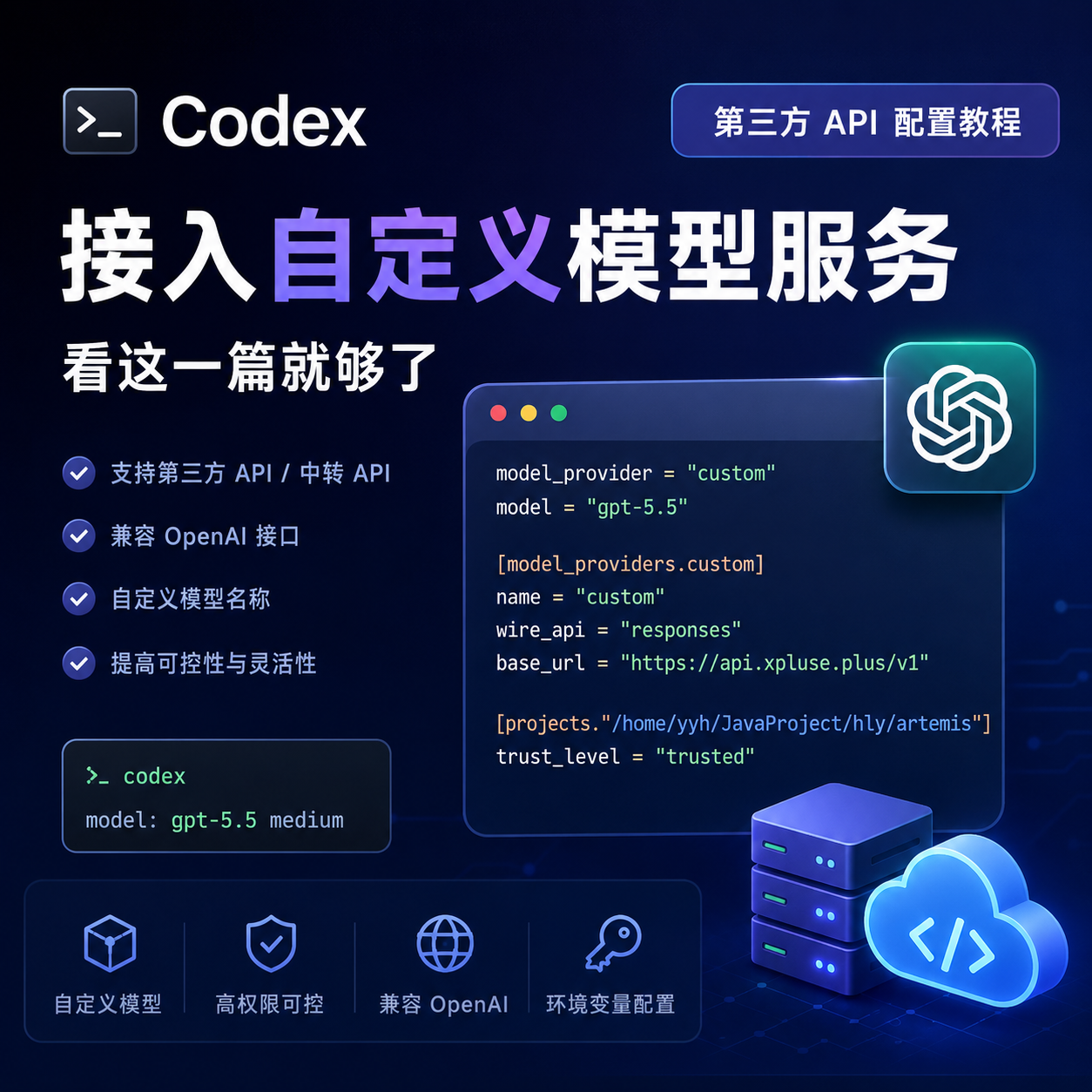
本文以截图中的配置为例,演示如何将 Codex 配置为使用第三方 API。
一、效果预览
配置完成后,启动 Codex,可以看到类似效果:
OpenAI Codex v0.130.0

model:
gpt-5.5 medium

directory:
~/JavaProject/123/123

permissions:
YOLO mode
也就是说,Codex 当前已经使用了我们配置的自定义模型:
model_provider = "custom"
model = "gpt-5.5"
二、找到 Codex 配置文件
Codex CLI 的配置文件通常位于:
~/.codex/config.toml
如果文件不存在,可以手动创建:
mkdir -p ~/.codex
touch ~/.codex/config.toml
然后用编辑器打开:
nano ~/.codex/config.toml
或者:
vim ~/.codex/config.toml
三、写入第三方 API 配置
参考配置,可以写入以下内容:
model_provider = "custom"
model = "gpt-5.5"

disable_response_storage = true

model_context_window = 1000000
model_auto_compact_token_limit = 900000

sandbox_mode = "danger-full-access"
approval_policy = "never"
network_access = "enabled"

model_reasoning_effort = "medium"

[model_providers.custom]
name = "custom"
wire_api = "responses"
base_url = "https://api.xpluse.plus/v1"
其中最关键的是这几项:
model_provider = "custom"
model = "gpt-5.5"

[model_providers.custom]
base_url = "https://api.xpluse.plus/v1"
wire_api = "responses"
它们分别表示:
- 使用名为
custom的自定义模型提供商 - 默认模型为
gpt-5.5 - API 地址为第三方服务地址
- 接口协议使用
responses
四、配置 API Key
Codex 调用第三方 API 时,通常还需要配置 API Key。
常见方式是通过环境变量配置:
export OPENAI_API_KEY="你的第三方 API 密钥"
如果你使用的是 zsh,可以写入:
echo 'export OPENAI_API_KEY="你的第三方 API 密钥"' >> ~/.zshrc
source ~/.zshrc
如果你使用的是 bash,可以写入:
echo 'export OPENAI_API_KEY="你的第三方 API 密钥"' >> ~/.bashrc
source ~/.bashrc
配置完成后,可以检查是否生效:
echo $OPENAI_API_KEY
如果能输出你的 API Key,说明环境变量已经配置成功。
五、配置项目可信任目录
项目目录的信任级别:
[projects."/home/你的用户名/你的项目目录"]
trust_level = "trusted"
这表示 Codex 会将该项目目录视为可信目录。
你可以根据自己的项目路径进行修改,例如:
[projects."/home/你的用户名/你的项目目录"]
trust_level = "trusted"
如果你不知道当前项目路径,可以在项目目录下执行:
pwd
然后将输出的路径填入配置文件中。
六、完整配置示例
最终完整配置可以参考下面这份:
model_provider = "custom"
model = "gpt-5.5"

disable_response_storage = true

model_context_window = 1000000
model_auto_compact_token_limit = 900000

sandbox_mode = "danger-full-access"
approval_policy = "never"
network_access = "enabled"

model_reasoning_effort = "medium"

[model_providers.custom]
name = "custom"
wire_api = "responses"
base_url = "https://api.xpluse.plus/v1"

[projects."/home/123/JavaProject/123/112"]
trust_level = "trusted"
如果你不是使用截图中的第三方 API,只需要替换这一行:
base_url = "https://api.xpluse.plus/v1"
改成你的第三方 API 地址即可,例如:
base_url = "https://你的-api-域名/v1"
七、启动 Codex 测试
配置完成后,进入你的项目目录:
cd /home/123/JavaProject/123/112
启动 Codex:
codex
如果配置成功,你应该可以看到类似信息:
OpenAI Codex
model: gpt-5.5 medium
进入 Codex 后,也可以输入:
/model
查看或切换当前模型。
八、常见问题
1. 提示 API Key 无效
先检查环境变量是否设置成功:
echo $OPENAI_API_KEY
如果没有输出,需要重新配置 API Key。
2. 提示模型不存在
检查配置中的模型名:
model = "gpt-5.5"
这个模型名必须是你的第三方 API 支持的模型名称。
例如,你的服务商提供的模型名可能是:
gpt-4.1
claude-sonnet-4
gemini-2.5-pro
那么配置里也要对应修改:
model = "gpt-4.1"
3. 请求接口失败
重点检查:
base_url = "https://api.xpluse.plus/v1"
注意:
- 地址必须包含协议,例如
https:// - 通常需要以
/v1结尾 - 第三方服务需要兼容 OpenAI API
- 如果使用
responses协议,服务端需要支持 Responses API
4. Codex 无法联网
截图中的配置已经开启网络访问:
network_access = "enabled"
如果你希望 Codex 可以访问网络,需要保留这一项。
九、几个重要配置解释
model_provider
model_provider = "custom"
指定当前使用哪个模型提供商。
这里的 custom 对应下面这一段:
[model_providers.custom]
两者名称必须一致。
model
model = "gpt-5.5"
指定默认模型名称。
这个名称需要和第三方 API 支持的模型名一致。
wire_api
wire_api = "responses"
指定接口协议。
如果第三方 API 支持 OpenAI Responses API,可以使用:
wire_api = "responses"
如果你的服务只兼容 Chat Completions,则需要根据 Codex 当前版本支持情况进行调整。
sandbox_mode
sandbox_mode = "danger-full-access"
表示 Codex 拥有较高的本地文件和命令执行权限。
这个配置适合个人开发环境,但要注意安全。
如果你不确定第三方模型是否可信,建议不要随便开启最高权限。
approval_policy
approval_policy = "never"
表示 Codex 执行操作时不会频繁询问确认。
这个模式效率很高,但风险也更高。
适合以下场景:
- 自己的本地项目
- 可信代码仓库
- 明确知道 Codex 会做什么的场景
不建议在陌生项目或生产环境中直接使用。
十、安全建议
截图中的配置属于比较激进的高权限配置:
sandbox_mode = "danger-full-access"
approval_policy = "never"
这意味着 Codex 可以更自由地读写文件、执行命令。
如果你只是测试第三方 API,建议先使用更保守的配置,例如:
sandbox_mode = "workspace-write"
approval_policy = "on-request"
等确认模型稳定、服务可信后,再根据需要提高权限。
总结
Codex 配置第三方 API 的核心步骤其实只有三步:
- 修改
~/.codex/config.toml - 添加自定义
model_provider - 配置第三方 API 的
base_url和 API Key
核心配置如下:
model_provider = "custom"
model = "gpt-5.5"

[model_providers.custom]
name = "custom"
wire_api = "responses"
base_url = "https://api.xpluse.plus/v1"
如果你使用的是自己的中转 API,只需要把 base_url 和 model 改成对应服务商提供的内容即可。
配置完成后,Codex 就可以通过第三方 API 进行代码分析、修改、审查和自动化开发了。
“`